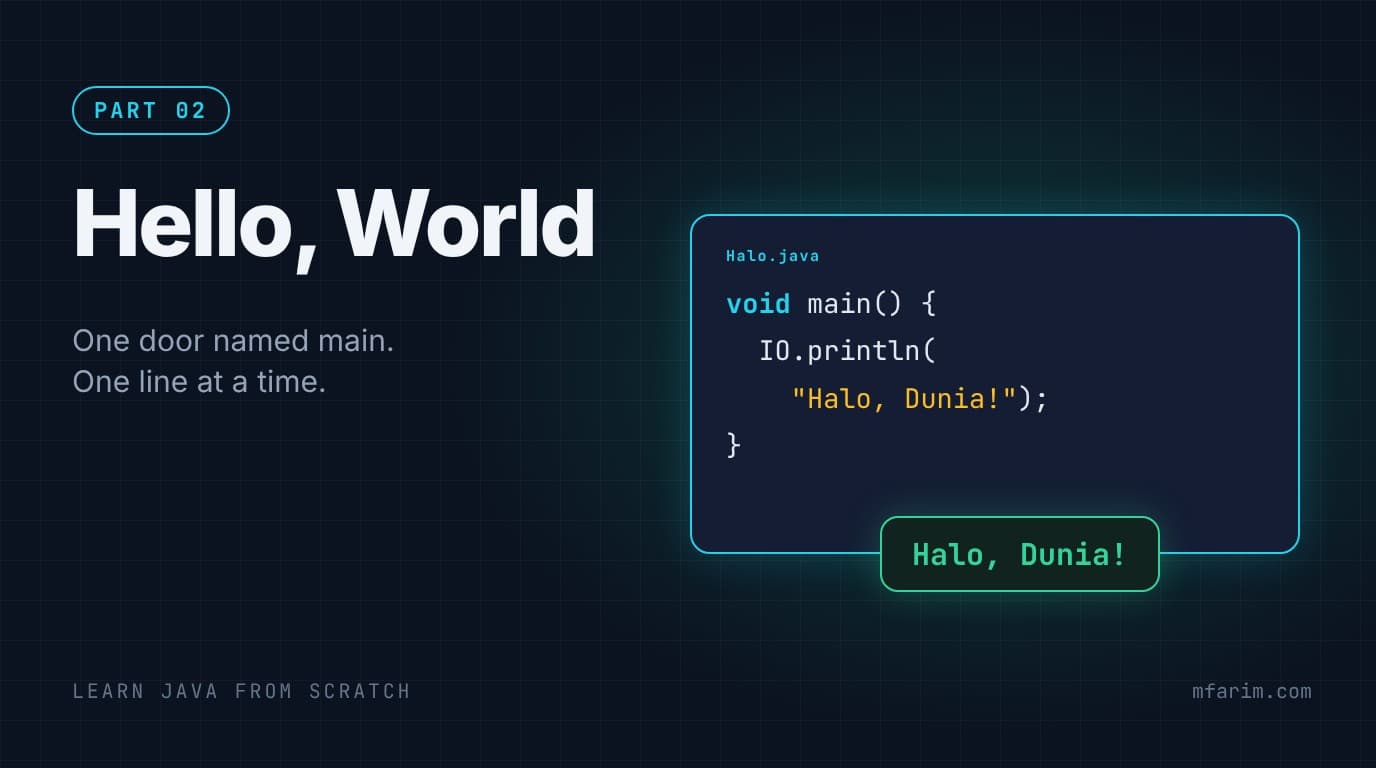
Pembuka: Satu Baris, Satu Enter
Satu baris kode. Satu tombol Enter. Lalu komputer menyapa balik:
Halo, Dunia!
Kedengarannya sepele. Tapi di balik satu baris itu ada pintu masuk, ada panah yang berjalan, dan ada satu titik koma yang bisa membuat semuanya gagal.
Di part ini kamu menulis program pertamamu. Kali ini kamu ikut mengetik, bukan hanya membaca.
Setelah membaca part ini, kamu akan bisa:
- Memasang JDK dan memastikan JDK itu siap dipakai.
- Menjelaskan bagian-bagian program Java yang paling sederhana.
- Meng-compile, menjalankan, dan membaca pesan error pertamamu.
Jawaban Tantangan Part 1
Soalnya: file Halo.class dibuat di laptop Windows, sedangkan temanmu memakai Mac. Dia harus apa?
Jawabannya B: cukup pasang JVM.
Paket bytecode-nya sama persis. Yang dibutuhkan hanya adaptornya, yaitu JVM untuk Mac. Compile ulang tidak perlu, apalagi menulis ulang kodenya.
Kalau kamu menjawab B, selamat!
1. Siapkan Alatnya
Pasang JDK 25, kotak perkakas yang kita bongkar di Part 1. JDK bisa diunduh gratis, misalnya Eclipse Temurin di adoptium.net atau Oracle JDK di oracle.com/java.
Setelah terpasang, buka terminal. Di Windows namanya Command Prompt atau PowerShell. Lalu ketik:
java --version
Hasilnya kurang lebih seperti ini:
openjdk 25.0.5.1 2026-11-17
Angka di belakangnya boleh berbeda. Yang penting angka depannya 25. Itu tanda JVM sudah siap.
Sekarang cek penerjemahnya:
javac --version
javac 25.0.5.1
Dua-duanya harus muncul. Kalau salah satu tidak dikenali, biasanya JDK belum terpasang dengan benar. Coba tutup terminal, buka lagi, lalu ulangi.
Untuk menulis kode, kamu bebas memakai editor apa saja. Dua yang populer adalah Visual Studio Code dan IntelliJ IDEA.
2. Program Itu Rumah dengan Satu Pintu
Sebelum mengetik, bayangkan program sebagai sebuah rumah.
Rumah ini boleh punya banyak ruangan. Tapi pintu depannya hanya satu. Nama pintu itu: main.
Setiap kali program dijalankan, JVM selalu masuk lewat pintu main. Tidak pernah lewat jendela, tidak pernah lewat pintu belakang.
Setelah masuk, ada panah eksekusi. Panah ini berjalan dari baris paling atas ke bawah, satu per satu. Mirip seperti kita membaca resep masakan: langkah satu dulu, baru langkah dua.
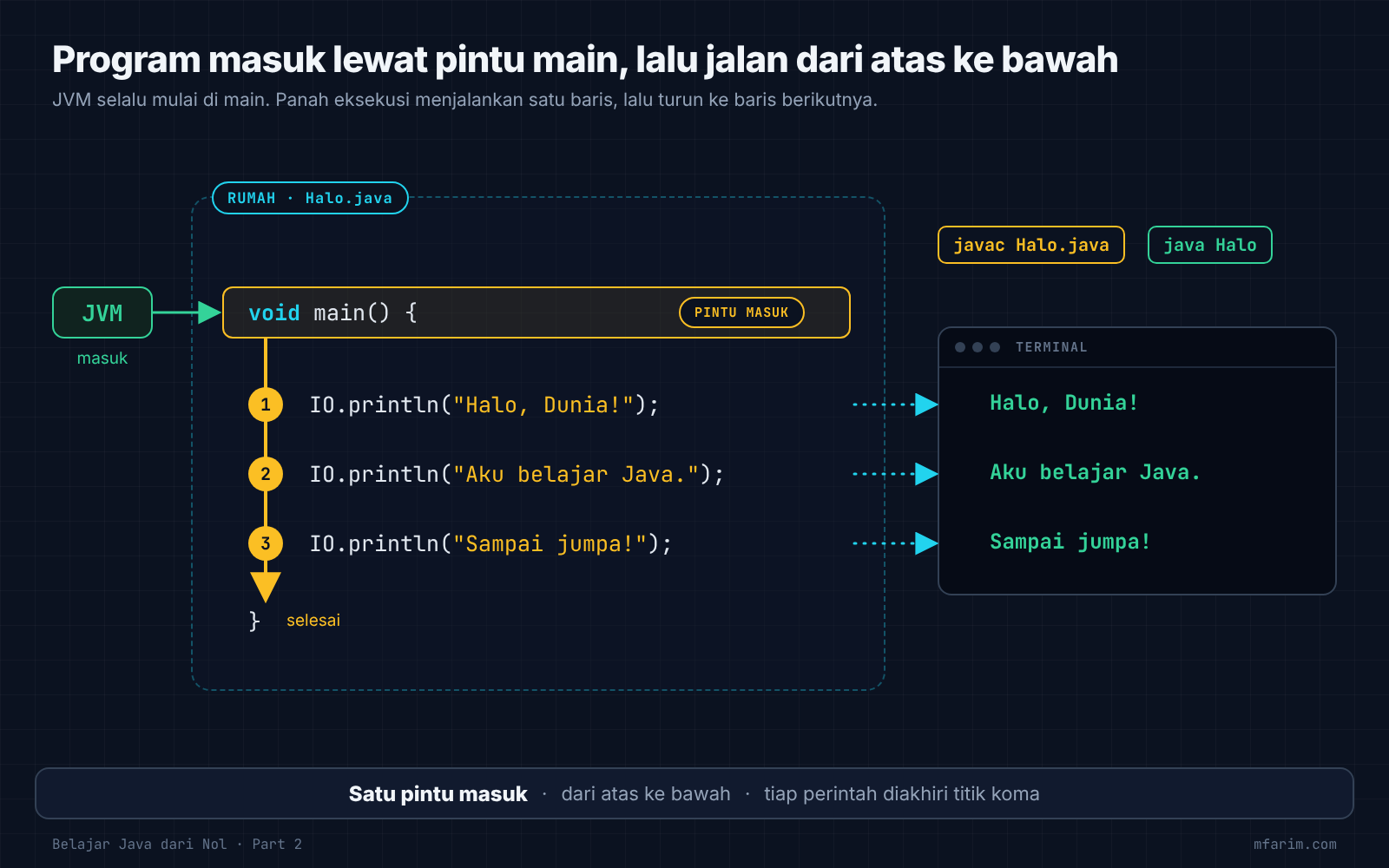
Klik diagram untuk membukanya dalam ukuran penuh.
Kalau pintu main tidak ada, JVM tidak tahu harus masuk dari mana. Programnya tidak bisa jalan.
3. Menulis Halo.java
Buat file baru bernama Halo.java. Lalu ketik kode ini:
void main() {
    IO.println("Halo, Dunia!");
}
Hanya tiga baris. Kita bedah satu per satu.
| Bagian | Artinya | Di analogi kita |
|---|---|---|
void main() | Pintu masuk program | Pintu depan rumah |
{ dan } | Batas awal dan akhir main | Dinding rumah |
IO.println(...) | Tampilkan tulisan, lalu pindah ke baris baru | Satu langkah di resep |
"Halo, Dunia!" | Tulisan yang ditampilkan | Isi langkahnya |
; | Tanda akhir satu perintah | Titik di akhir kalimat |
Beberapa catatan kecil:
printlnadalah singkatan dari print line, artinya cetak satu baris.- Tulisan di antara tanda kutip dua disebut string. String dicetak persis apa adanya.
- Semua perintah di antara
{dan}adalah milikmain.
Kata void belum perlu kamu pikirkan sekarang. Kita bahas di part tentang method.
4. Compile, lalu Jalankan
Simpan filenya, lalu kembali ke terminal. Pastikan terminal berada di folder yang sama dengan Halo.java.
Langkah pertama: compile.
javac Halo.java
Tidak muncul pesan apa-apa? Berarti berhasil. Di javac, diam itu kabar baik. Di foldermu sekarang ada file baru, Halo.class.
Langkah kedua: jalankan.
java Halo
JVM masuk lewat pintu main. Panah eksekusi berhenti di baris pertama, menjalankan println, dan hasilnya muncul:
Halo, Dunia!
Selamat, itu program pertamamu.
Sekarang tambahkan dua baris lagi:
void main() {
    IO.println("Halo, Dunia!");
    IO.println("Aku belajar Java.");
    IO.println("Sampai jumpa!");
}
Compile dan jalankan lagi dengan dua perintah yang sama. Hasilnya:
Halo, Dunia!
Aku belajar Java.
Sampai jumpa!
Tiga perintah, tiga baris tulisan. Urutannya persis sama dengan urutan kodenya. Panah turun ke baris kedua, lalu ke baris ketiga. Saat panah sampai di }, program selesai.
5. Jalan Pintas untuk Latihan
Untuk program satu file seperti ini, Java modern punya jalan pintas:
java Halo.java
Perhatikan: kali ini java diberi nama file, lengkap dengan .java. Kodenya diterjemahkan di memori, lalu langsung dijalankan. File .class tidak dibuat.
| Cara | Perintah | File .class dibuat? |
|---|---|---|
| Dua langkah | javac Halo.java, lalu java Halo | Ya |
| Jalan pintas | java Halo.java | Tidak |
Jalan pintas ini praktis untuk latihan. Tapi tetap ingat dua langkah tadi, karena itulah yang terjadi di balik layar.
6. Tiga Jebakan Pemula
Ketiga pesan error di bawah ini asli dari javac. Saya sengaja merusak kodenya supaya kamu melihatnya lebih dulu.
Jebakan pertama: lupa titik koma.
Halo.java:2: error: ';' expected
    IO.println("Halo, Dunia!")
                              ^
1 error
Cara membacanya: Halo.java:2 berarti masalahnya ada di file Halo.java, baris 2. ';' expected berarti javac mengharapkan titik koma. Tanda ^ menunjuk tempatnya. Tambahkan titik komanya, compile lagi, beres.
Jebakan kedua: huruf besar dan huruf kecil.
Java itu teliti. Println dengan huruf P besar dianggap kata yang berbeda dari println.
Halo.java:2: error: cannot find symbol
    IO.Println("Halo, Dunia!");
      ^
  symbol:   method Println(String)
  location: class IO
1 error
Cannot find symbol artinya: javac tidak menemukan sesuatu yang bernama Println.
Jebakan ketiga: tanda kutip yang lupa ditutup.
Halo.java:2: error: unclosed string literal
    IO.println("Halo, Dunia!);
               ^
1 error
Unclosed string literal artinya string-nya belum ditutup. javac tidak tahu di mana tulisanmu berakhir.
| Kesalahan | Pesan dari javac | Perbaikan |
|---|---|---|
Lupa ; | ';' expected | Tambahkan ; di akhir perintah |
Println | cannot find symbol | Tulis println, huruf kecil semua |
| Kutip tidak ditutup | unclosed string literal | Tutup dengan " |
Satu hal yang perlu kamu ingat: pesan error itu bukan hukuman. Itu petunjuk, lengkap dengan alamat barisnya.
Rangkuman
- Program Java selalu dimulai dari pintu
main. - Panah eksekusi menjalankan perintah dari atas ke bawah, satu per satu. Setiap perintah diakhiri titik koma.
printlnmenampilkan tulisan lalu pindah baris. Compile denganjavac, lalu jalankan denganjava.
Tantangan
println punya saudara bernama print. Bedanya: print menampilkan tulisan, tapi tidak pindah baris.
Sekarang lihat kode ini:
void main() {
    IO.print("Halo, ");
    IO.println("Dunia!");
    IO.println("Siap belajar.");
}
Output-nya apa?
- A.
Halo, Dunia!di baris pertama,Siap belajar.di baris kedua. - B. Tiga tulisan di tiga baris terpisah.
- C. Error.
Coba jawab dulu, lalu buktikan dengan menjalankannya sendiri. Jawabannya saya bahas di awal Part 3.
Kesimpulan & Selanjutnya
Program pertamamu sudah jalan. Kamu sudah tahu bahwa program masuk lewat main, berjalan dari atas ke bawah, dan javac akan memberi tahu baris mana yang salah.
Tapi program kita masih hanya bisa menampilkan tulisan yang sudah pasti. Di Part 3, program kita mulai bisa mengingat. Kita kenalan dengan variabel dan tipe data: kotak-kotak dengan ukuran berbeda, dari byte yang mungil sampai long yang besar.
Sampai jumpa di Part 3. Siapkan kopinya, atau susu cokelat juga boleh.

Ditulis oleh Muhammad Fari Madyan
Senior Backend Engineer dan co-founder LampungDev. Saya menuliskan apa yang saya bangun supaya orang lain bisa ikut belajar.